
Dùng Chrome làm công cụ đọc file PDF
Nếu hệ thống của bạn chưa cài đặt công cụ đọc file PDF nào thì cách sau đây sẽ giúp bạn biến trình duyệt Google Chrome thành công cụ đọc file PDF mặc định
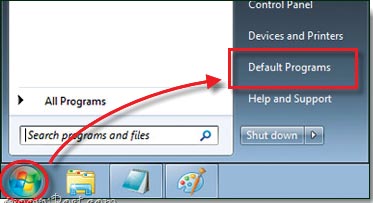
Bước 1: Trong Windows 7 bạn truy cập vào menu Start > Default Programs.
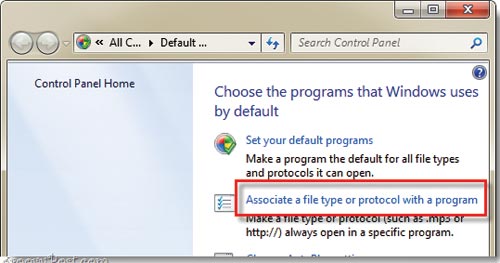
Bước 2: Trong cửa sổ Control Panel Home xuất hiện, bạn kích vào liên kết Associate a file type or protocol with a program.
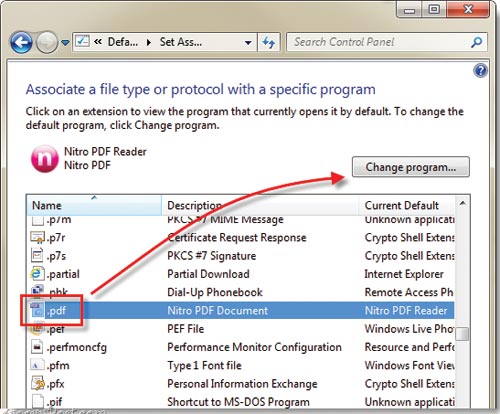
Bước 3: Di chuyển xuống phía dưới danh sách các định dạng file, bạn kích chọn định dạng .PDF ở cột Name, rồi bấm nút Change program...
Bước 4: Hộp thoại Open With xuất hiện, bạn bấm nútBrowse...
Bước 5: Mở Windows Explorer lên và bạn paste lệnh % Userprofile% \ AppData \ Local \ Google \ Chrome \ Application vào thanh địa chỉ Explorer. Trong hộp thoại xuất hiện, bạn kích chọn tên file chrome.exe rồi bấm nút Open.
Bước 6: Trở lại cửa sổ Open With, bạn kích chọn lại tên Google Chrome, rồi bấm nút OK.
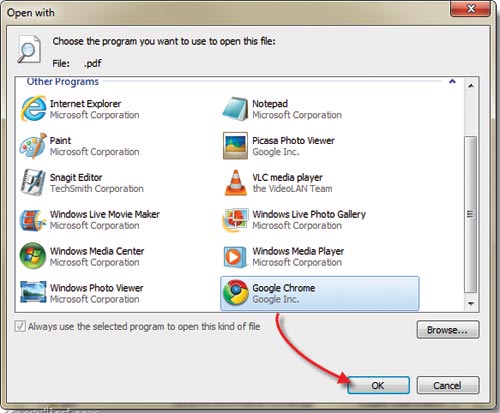
Từ giờ mỗi khi file PDF được chọn để mở, nó sẽ được mở bằng trình duyệt Google Chrome mà bạn đã chọn.