






Để sử dụng được công cụ này, cần phải có một tài khoản Gmail (đăng ký tại địa chỉ http://tinyurl.com/2362z), sau đó đăng nhập Gmail rồi nhấn chọn lên liên kết Document nằm ở góc trên. Để tạo file PowerPoint, vào Create New > Presentation. Một trang web mới mở ra để hỗ trợ bạn soạn file PowerPoint. Việc thiết kế nội dung của công cụ PowerPoint của Google cũng tương tự như đối với PowerPoint của Microsoft Office mà bạn sử dụng hằng ngày trong máy tính.
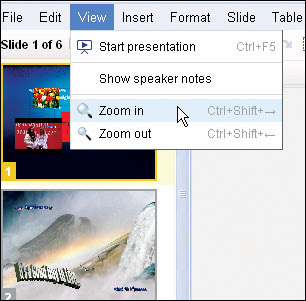
Sau khi đã thiết kế xong PowerPoint, vào View > Start Presentation để xem thử kết quả và chỉnh sửa lại những chỗ chưa vừa ý. Nếu muốn ghi chú thêm các nội dung mà bạn sẽ nói trong slide (nhưng chỉ hiển thị cho bạn xem, người khác không xem được thì vào mục View > Show speaker notes, tiếp nhập nội dung cần thiết vào). Sau cùng, để tải file Power Point hoàn thiện về máy tính, vào File > Download As > PowerPoint là được. Nếu muốn có bản file in phát cho mọi người, chọn File > Download As > PDF. Thông thường thì tên file PowerPoint cho máy tự đặt; nếu muốn thay đổi nó, vào File > Rename rồi chọn tên mình thích.


 và quét mã QR
Bình luận (0)