






Theo Macrumors, dưới đây là một số mẹo đáng chú ý dành cho người dùng iPhone chạy iOS 26 trở lên:
Biến ứng dụng thành widget
Người dùng có thể nhanh chóng chuyển hầu hết ứng dụng thành widget - tiện ích hiển thị nhanh thông tin ngay trên màn hình chính mà không cần mở app. Chỉ cần nhấn giữ biểu tượng ứng dụng, sau đó chọn một trong các kích thước hiển thị ở phía trên.
Tính năng này áp dụng cho cả ứng dụng của Apple và bên thứ ba (nếu có hỗ trợ widget). Để quay lại dạng biểu tượng thông thường, chỉ cần nhấn giữ và chọn biểu tượng 4 ô vuông ở góc trên bên trái.
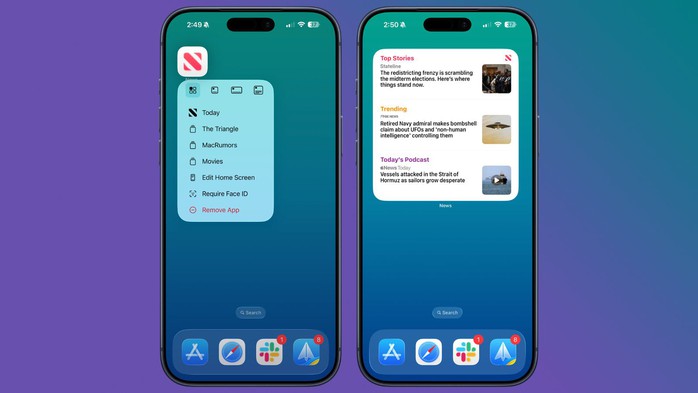
Biến ứng dụng thành widget
Xem lại những nơi đã đến
Ứng dụng Bản đồ cho phép người dùng xem lại lịch sử di chuyển, rất hữu ích khi muốn tìm lại địa điểm từng đến, như quán ăn hay điểm du lịch.
Truy cập bằng cách: mở Bản đồ -> nhấn vào hồ sơ -> chọn "Địa điểm" -> "Đã ghé thăm". Các địa điểm sẽ được phân loại theo danh mục (giải trí, mua sắm...) và theo từng tỉnh, thành phố.
Người dùng có thể xóa lịch sử hoặc thiết lập thời gian lưu trữ. Nếu muốn tắt hoàn toàn, vào: Cài đặt -> Bản đồ -> Vị trí -> Địa điểm đã ghé.
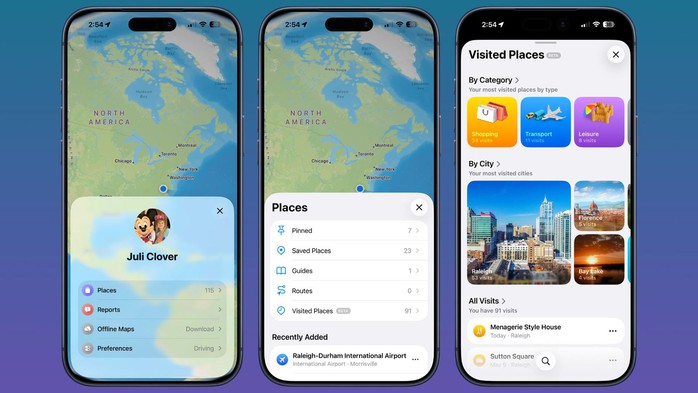
Cách xem lại những nơi đã đến
Tạo rung tùy chỉnh
Ngoài nhạc chuông và âm báo, iPhone còn cho phép thiết lập kiểu rung riêng cho từng người. Điều này đặc biệt hữu ích khi để máy ở chế độ im lặng.
Cách thực hiện: mở Danh bạ -> chọn liên hệ -> Chỉnh sửa -> chọn Âm báo tin nhắn hoặc Nhạc chuông -> "Cảm ứng" -> "Tạo kiểu rung mới". Sau đó, người dùng có thể tự tạo nhịp rung theo ý muốn.
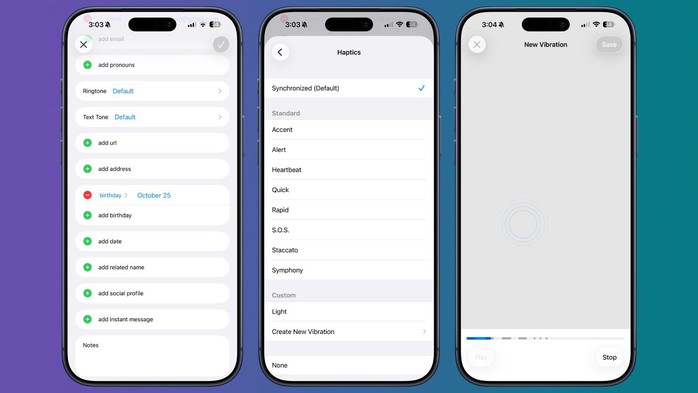
Thiết lập kiểu rung riêng cho từng người
Tùy chỉnh nút trên màn hình khóa
Hai nút mặc định (Đèn pin và Camera) trên màn hình khóa có thể được thay thế bằng các chức năng khác trong Trung tâm điều khiển, kể cả từ ứng dụng bên thứ ba.
Thao tác như sau: nhấn giữ màn hình khóa -> chọn "Tùy chỉnh" (hoặc dấu "+") -> xóa nút cũ bằng dấu "-" -> thêm chức năng mới bằng dấu "+".
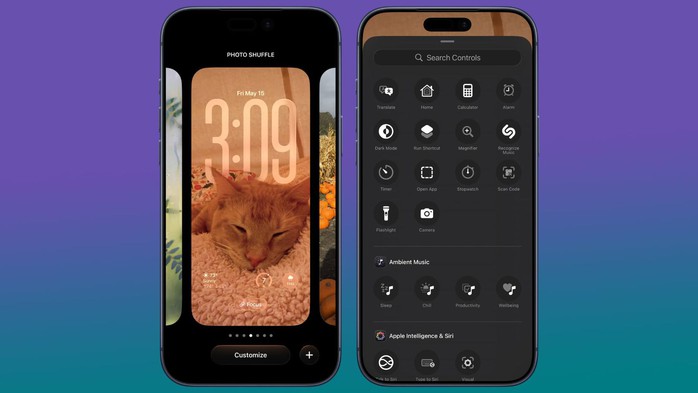
Tùy chỉnh nút trên màn hình khóa
Chạm mặt lưng (Back Tap)
Tính năng Back Tap cho phép người dùng chạm vào mặt lưng iPhone để kích hoạt các thao tác như chụp màn hình, bật đèn pin hoặc chạy phím tắt (Shortcut).
Để thiết lập: vào Cài đặt -> Trợ năng -> Cảm ứng -> "Chạm vào mặt sau". Người dùng có thể thiết lập cho chạm 2 lần hoặc 3 lần.
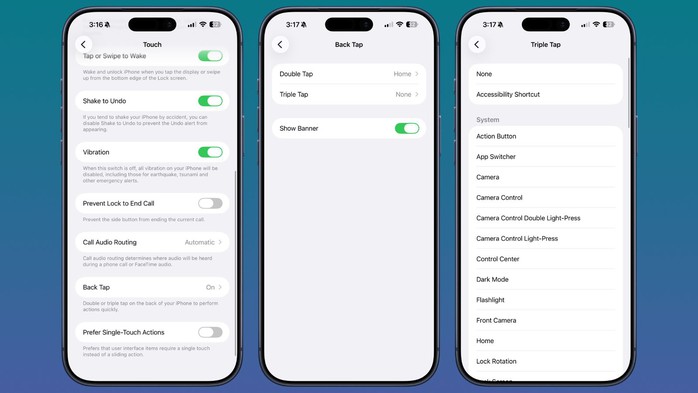
Tính năng chạm mặt lưng
Chụp ảnh toàn trang web
Ngoài ảnh chụp màn hình thông thường, iPhone còn hỗ trợ chụp toàn bộ nội dung trang web hoặc file PDF.
Cách làm: chụp màn hình -> mở ảnh xem trước -> chọn "Toàn trang" -> lưu lại.
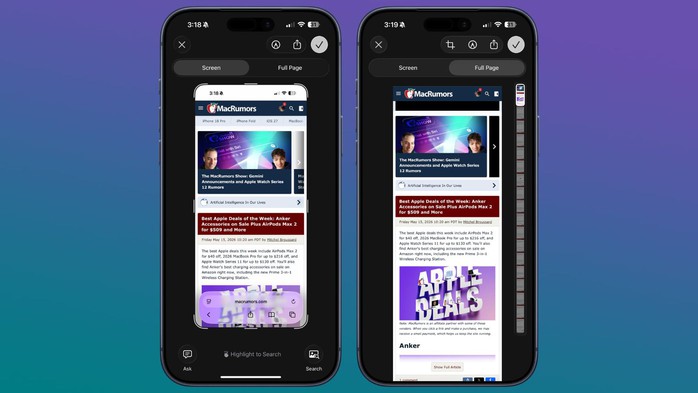
Chụp toàn bộ nội dung trang web hoặc file PDF
Ẩn ứng dụng
Người dùng có thể ẩn từng ứng dụng hoặc cả một trang ứng dụng để giao diện gọn gàng hơn.
Để ẩn cả trang: nhấn giữ màn hình → vào chế độ chỉnh sửa → nhấn vào các dấu chấm phía dưới → bỏ chọn trang cần ẩn. Các ứng dụng này vẫn có thể tìm thấy qua tìm kiếm hoặc trong Thư viện ứng dụng.
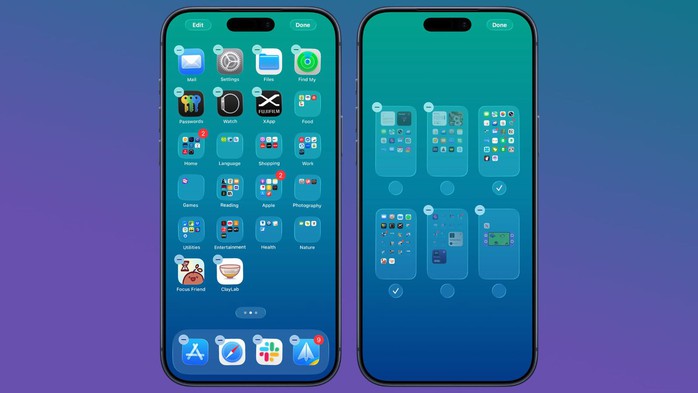
Ẩn ứng dụng
Đặt hẹn giờ nhanh
Người dùng có thể thêm công cụ hẹn giờ vào Trung tâm điều khiển để sử dụng nhanh bằng thanh trượt.
Cách làm: thêm "Hẹn giờ" vào Trung tâm điều khiển -> nhấn giữ biểu tượng -> chọn thời gian -> nhấn Start. Thời gian có thể điều chỉnh từ 1 phút đến 2 giờ.
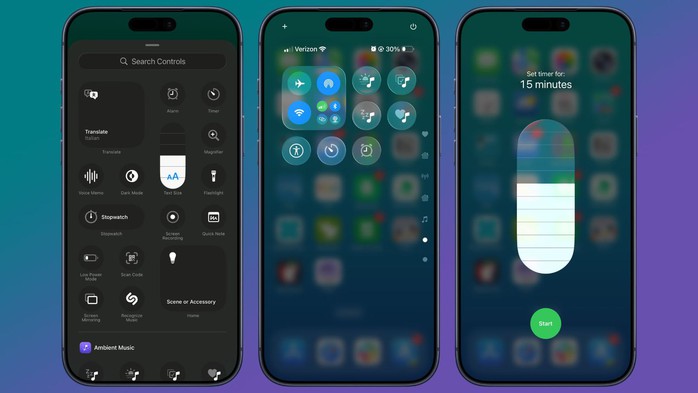
Đặt hẹn giờ nhanh
Xóa dữ liệu vị trí trong ảnh
Để bảo vệ quyền riêng tư, người dùng có thể xóa thông tin vị trí trước khi chia sẻ ảnh.
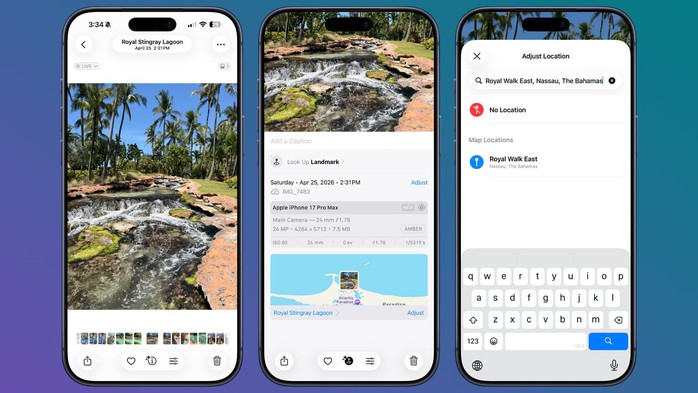
Cách 1: mở ảnh -> vuốt lên -> chọn "Điều chỉnh vị trí" -> chọn "Không có vị trí".
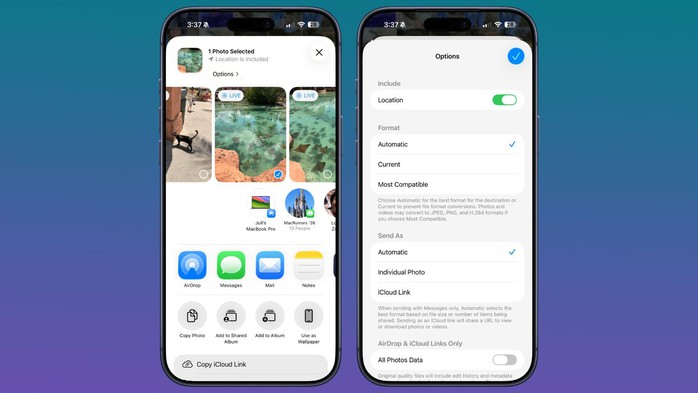
Cách 2: khi chia sẻ ảnh -> chọn "Tùy chọn" -> tắt "Vị trí".
Dùng hẹn giờ để tự động tắt nhạc
iPhone cho phép sử dụng hẹn giờ để dừng phát nhạc, podcast hoặc audiobook, tiện lợi khi nghe trước khi ngủ.
Cách thực hiện: mở ứng dụng Đồng hồ -> Hẹn giờ -> chọn thời gian -> Khi hẹn giờ kết thúc" -> chọn "Dừng phát".
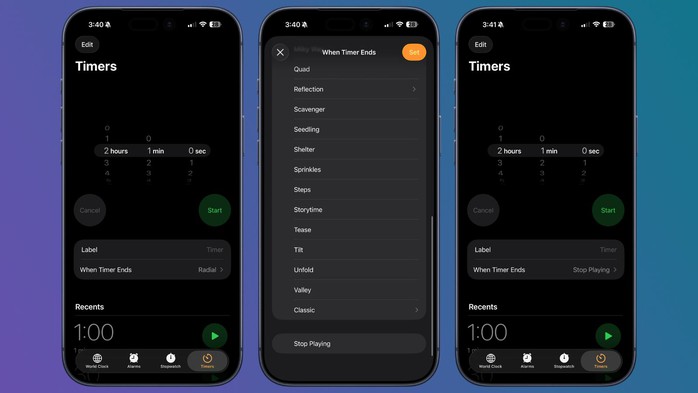
Dùng hẹn giờ để tự động tắt nhạc


 và quét mã QR
Bình luận (0)